Внешние печатные формы в 1С:Предприятие 8
Платформа: 1С:Предприятие 8.1
Конфигурация: Управление торговым предприятием 8 для Украины
Область применения
Часто Клиенты просят изменить печатную форму того или иного документа. Если изменять конфигурацию, то придется включить возможность изменения конфигурации и забыть об автоматическом обновлении. Отсутствие автоматических обновлений – это дополнительные затраты денег, времени и отсутствие оперативных обновлений. Для программистов и консультантов – это дополнительная нагрузка, причем массовый поток заявок невозможно предугадать. Однако можно обойтись без изменения конфигурации 1С 8. Для этого будем использовать внешние печатные формы.
Наверняка, многие замечали пункт меню Сервис/Внешние обработки и печатные формы.

В нем можно хранить внешние обработки, отчеты, печатные формы и обработки заполнения табличных частей. Сегодня рассмотрим работу с внешними печатными формами. Результатом будет новая печатная форма для документа «Реализация товаров и услуг».
Приступим!
Практическая часть
Откроем конфигуратор и создадим внешнюю обработку с названием ВнешняяПечатнаяФорма.epf . Нажмем Файл/Новый…

Выберем «Внешняя обработка».
Результатом будет новая внешняя обработка.

Назовем её ВнешняяПечатнаяФорма. Добавим новый реквизит СсылкаНаОбъект с типом ДокументСсылка.РеализацияТоваровИУслуг. Если хотим сделать печатную форму для другого вида документа – нужно использовать соответствующий ссылочный тип.

Добавим новый макет.

Создадим макет с названием «Макет». Создадим область с названием «Заголовок» и параметром «ТекстЗаголовка».
Откроем модуль внешней обработки.
И вставим следующий текст модуля:
//Украинская Софтовая Компания. Пример внешней печатной формы для 1С:Предприятие 8
// Функция формирует табличный документ с печатной формой
// Возвращаемое значение:
// Табличный документ - печатная форма накладной
//
// Рекумендуется заменить на аналогичную функцию из модуля документа, для которого создается внешняя печатная форма
Функция ПечатьДокумента()
//Получим данные из документа
Запрос = Новый Запрос;
Запрос.Текст =
"ВЫБРАТЬ
| РеализацияТоваровУслуг.Номер,
| РеализацияТоваровУслуг.Дата
|ИЗ
| Документ.РеализацияТоваровУслуг КАК РеализацияТоваровУслуг
|ГДЕ
| РеализацияТоваровУслуг.Ссылка = &ТекущийДокумент";
Запрос.УстановитьПараметр("ТекущийДокумент", СсылкаНаОбъект); //используем в качестве параметра реквизит обработки СсылкаНаОбъект
Шапка = Запрос.Выполнить().Выбрать();
Шапка.Следующий();
//Созданим и заполним табличный документ
ТабДокумент = Новый ТабличныйДокумент;
Макет = ПолучитьМакет("Макет");
ОбластьМакета = Макет.ПолучитьОбласть("Заголовок");
ОбластьМакета.Параметры.ТекстЗаголовка = "Расходная накладная №" + Шапка.Номер + " от " + Шапка.Дата;
ТабДокумент.Вывести(ОбластьМакета);
Возврат ТабДокумент;
КонецФункции // ПечатьДокумента()
// Функция является точкой входа в данную обработку.
// Алгоритм заполнения печатной формы удобно размещать в отдельной(ых) функции(ях)
// Возвращаемое значение:
// Табличный документ - печатная форма накладной
//
Функция Печать() Экспорт
ТабДокумент = ПечатьДокумента();
Возврат ТабДокумент;
КонецФункции // Печать
Запустим 1С:Предприятие 8. Перейдем в Сервис/Внешние обработки и печатные формы/Внешние печатные формы.

Добавим новую запись в список форм. Выберем созданный нами файл обработки. В табличной части укажем принадлежность внешней печатной формы документу «Реализация товаров и услуг».
Проверим как работает новая печатная форма.

Заключение
Мы прошли весь путь от создания до внедрения внешней печатной формы. Удобно для создания внешних форм использовать макеты и модули из типовой конфигурации.
Платформа: 1С:Предприятие 8.1
Конфигурация: Управление торговым предприятием 8 для Украины
Область применения
Часто Клиенты просят изменить печатную форму того или иного документа. Если изменять конфигурацию, то придется включить возможность изменения конфигурации и забыть об автоматическом обновлении. Отсутствие автоматических обновлений – это дополнительные затраты денег, времени и отсутствие оперативных обновлений. Для программистов и консультантов – это дополнительная нагрузка, причем массовый поток заявок невозможно предугадать. Однако можно обойтись без изменения конфигурации 1С 8. Для этого будем использовать внешние печатные формы.
Наверняка, многие замечали пункт меню Сервис/Внешние обработки и печатные формы.

В нем можно хранить внешние обработки, отчеты, печатные формы и обработки заполнения табличных частей. Сегодня рассмотрим работу с внешними печатными формами. Результатом будет новая печатная форма для документа «Реализация товаров и услуг».
Приступим!
Практическая часть
Откроем конфигуратор и создадим внешнюю обработку с названием ВнешняяПечатнаяФорма.epf . Нажмем Файл/Новый…

Выберем «Внешняя обработка».
Результатом будет новая внешняя обработка.

Назовем её ВнешняяПечатнаяФорма. Добавим новый реквизит СсылкаНаОбъект с типом ДокументСсылка.РеализацияТоваровИУслуг. Если хотим сделать печатную форму для другого вида документа – нужно использовать соответствующий ссылочный тип.

Добавим новый макет.
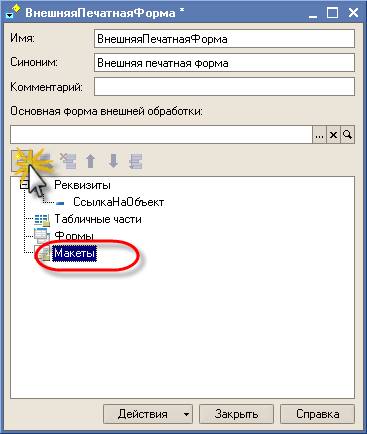
Создадим макет с названием «Макет». Создадим область с названием «Заголовок» и параметром «ТекстЗаголовка».
Откроем модуль внешней обработки.
И вставим следующий текст модуля:
//Украинская Софтовая Компания. Пример внешней печатной формы для 1С:Предприятие 8
// Функция формирует табличный документ с печатной формой
// Возвращаемое значение:
// Табличный документ - печатная форма накладной
//
// Рекумендуется заменить на аналогичную функцию из модуля документа, для которого создается внешняя печатная форма
Функция ПечатьДокумента()
//Получим данные из документа
Запрос = Новый Запрос;
Запрос.Текст =
"ВЫБРАТЬ
| РеализацияТоваровУслуг.Номер,
| РеализацияТоваровУслуг.Дата
|ИЗ
| Документ.РеализацияТоваровУслуг КАК РеализацияТоваровУслуг
|ГДЕ
| РеализацияТоваровУслуг.Ссылка = &ТекущийДокумент";
Запрос.УстановитьПараметр("ТекущийДокумент", СсылкаНаОбъект); //используем в качестве параметра реквизит обработки СсылкаНаОбъект
Шапка = Запрос.Выполнить().Выбрать();
Шапка.Следующий();
//Созданим и заполним табличный документ
ТабДокумент = Новый ТабличныйДокумент;
Макет = ПолучитьМакет("Макет");
ОбластьМакета = Макет.ПолучитьОбласть("Заголовок");
ОбластьМакета.Параметры.ТекстЗаголовка = "Расходная накладная №" + Шапка.Номер + " от " + Шапка.Дата;
ТабДокумент.Вывести(ОбластьМакета);
Возврат ТабДокумент;
КонецФункции // ПечатьДокумента()
// Функция является точкой входа в данную обработку.
// Алгоритм заполнения печатной формы удобно размещать в отдельной(ых) функции(ях)
// Возвращаемое значение:
// Табличный документ - печатная форма накладной
//
Функция Печать() Экспорт
ТабДокумент = ПечатьДокумента();
Возврат ТабДокумент;
КонецФункции // Печать
Запустим 1С:Предприятие 8. Перейдем в Сервис/Внешние обработки и печатные формы/Внешние печатные формы.
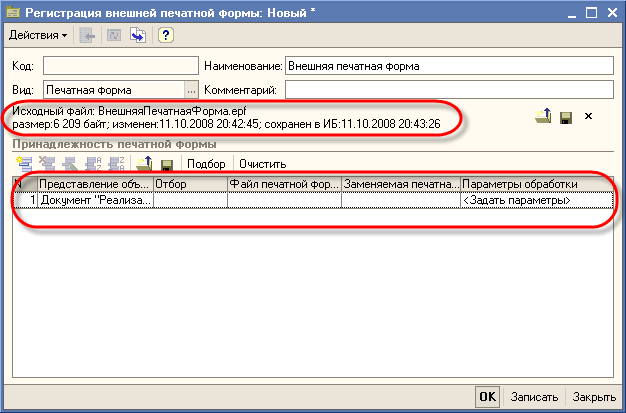
Добавим новую запись в список форм. Выберем созданный нами файл обработки. В табличной части укажем принадлежность внешней печатной формы документу «Реализация товаров и услуг».
Проверим как работает новая печатная форма.

Заключение
Мы прошли весь путь от создания до внедрения внешней печатной формы. Удобно для создания внешних форм использовать макеты и модули из типовой конфигурации.

Комментариев нет:
Отправить комментарий