среда, 13 января 2021 г.

-2147221164(0x80040154): класс не зарегистрирован 1с8

 В поставке 1С 8.3 есть ярлык «Регистрация утилиты администрирования серверов x86-64», который ведёт к файлу RegMSC.cmd .

Берём этот файл и меняем в нём строку radmin.dll на comcntr.dll.
Далее запускаем его от имени администратора. Всё.

среда, 27 ноября 2019 г.

Русскоязычные языки программирования

1С, 
OneScript,
Перфолента http://promcod.com.ua/subcat.asp?cat=perfolenta-programmig-language&subcat=perfolenta-download 
Русский Фокс https://www.youtube.com/watch?v=9pfhi9HBvzI&list=PLo4sldcUomOrKAPb_0A5Kv-nILQG3I7Dd&index=34

Гонец: https://github.com/covrom/gonec
ЯГТР https://github.com/san-smith/USSRHTML
Епта- https://github.com/samgozman/YoptaScript (https://yopta.space/)

Остальное из вики:
  • ЯАП — язык автоматического программирования, использовавшийся на советских ЭВМ Наири и Наири-2[2].
  • АЛМИР-65, АНАЛИТИК и Аналитик-74 — языки программирования, использовавшиеся на советских ЭВМ серии МИР.
  • Встроенный язык программирования 1С:Предприятие — основанный на русском языке язык программирования, используется в технологической платформе «1С:Предприятие».
  • Перфолента.Net - Язык программирования Перфолента это дружелюбный для программистов 1С объектно-ориентированный язык общего назначения с русским синтаксисом, с русскоязычной стандартной библиотекой.
  • Глагол — основанный на русском языке компилируемый процедурный язык программирования со статической типизацией, сходный с языками Оберон и Паскаль[3][4].
  • КОНЦЕПТ;
  • КуМир;
  • РАПИРА — основанный на русском языке интерпретируемый процедурный язык программирования с динамической типизацией.
  • Учебный алгоритмический язык — язык программирования, используемый для записи и изучения алгоритмов.
  • Робик — простой, основанный на русском языке язык программирования для изучения детьми основ программирования.
  • ОСМО — язык программирования, используемый для записи и решения экономических задач.
  • ОВСЕИ — язык программирования, используемый для записи и решения экономических задач.
  • ПРОЗА — язык программирования, используемый для записи и решения задач.
  • ЯМБ — язык программирования, используемый для бухгалтерских записей, учёта и статистики.

четверг, 11 июля 2019 г.

Переход с файловой 1с77 на SQL 2008R2

Решил я значит перейти на скуль, тк у меня в сети 2008 р2 то решил чтоб не разводить зоопарк на него и ставить.
Какого же было мое удивление что не просто так)
Во первых у меня зоопарк операционок от вин xp  до вин 10 64.
А оказалось что 1с работает только с 32 битными дровами для подключения к скулю.
Почетав инет оказалась люди подменяют эти библиотеки в винде) я думаю ну капец
и тут нашлось
Секретный релиз платформы v77.27.7
https://infostart.ru/public/82018/

но на этом приключения не закончились)
Оказываеться 1с77 потдерживает только скуль 2000, и чтоб установить на выше надо с бубном плясать.

http://tavalik.ru/ustanovka-1spredpriyatie-7-7-na-microsoft-sql-server-2008-r2/

и тольк тогда заработало.

понедельник, 13 мая 2019 г.

Способы проверки доступности TCP-портов

Как проверить доступен ли порт сервера? Или внешний веб-сервис? Приведены несколько способов для использования на Windows-системах.
В процессе разворачивания и эксплуатации информационных систем часто требуется проверка доступности порта того или иного ресурса. Это может быть сервер приложений 1С, к которому не удается подключиться пользователю. Или же это внешний веб-ресурс, к которому происходит обращение. Или что-то еще.
Для проверки доступности самого сервера обычно используется команда ping. Но, в силу того, что данная утилита работает с ICMP-пакетами, для конкретного порта проверить доступ таким образом невозможно. Кроме того, на ресурсе в целях безопасности может быть заблокирован ответ на ICMP-пакеты, соответственно, результат доступности нельзя считать однозначным, если ресурс "не пингуется".

Как проверить доступен ли порт?

 
Традиционный способ.
Первое, что приходит на ум - использовать "старый добрый" telnet.
Для примера проверять будем доступность менеджера кластера:
C:\>telnet ks-app-02 2141
Получили в ответ "кракозябру" - значит доступ есть
Осталось выйти сначала из кракозябры по 'CTRL+]' и затем из самого telnet-а 
Microsoft Telnet> q
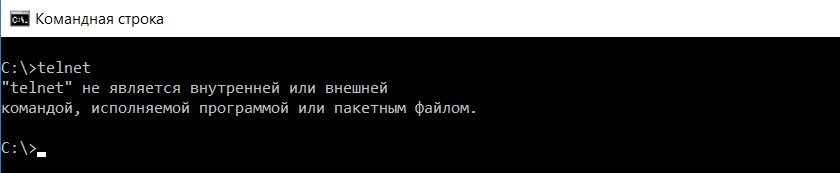
Загвоздка в том, что в большинстве современных Windows-систем telnet-клиент не установлен по-умолчанию, и требуется доустанавливать этот компонент. Что не всегда возможно, т.к. компьютер может быть и не своим и/или нет соответствующих прав.

Способ без инсталляции программ.
Хотелось бы иметь какой-то инструмент, не требующий установки, портабельный, чтобы можно было  его просто скопировать и пользоваться, а при необходимости, легко удалить после использования.
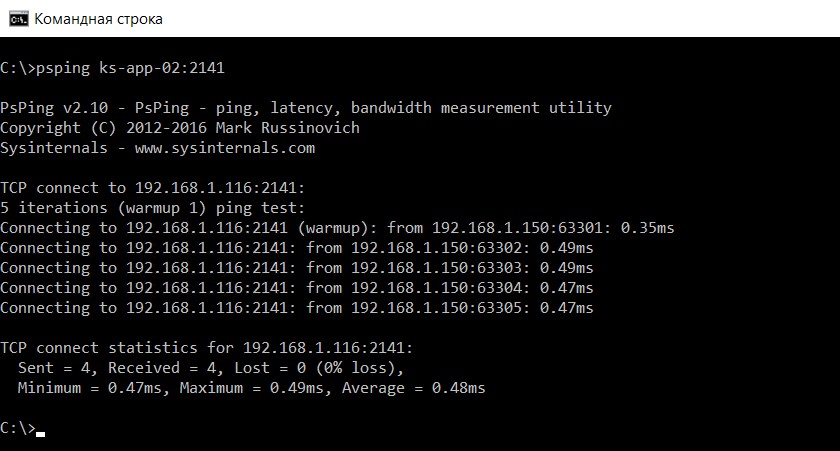
В качестве такого инструмента удобно использовать утилиту psping от Sysinternals.
Эту утилиту можно скачать как отдельно, так и в составе пакета SysinternalsSuite, который содержит  множество других необходимых инструментов.
C:\>psping ks-app-02:2141

Еще один портабельный инструмент, позволяющий решить задачу:
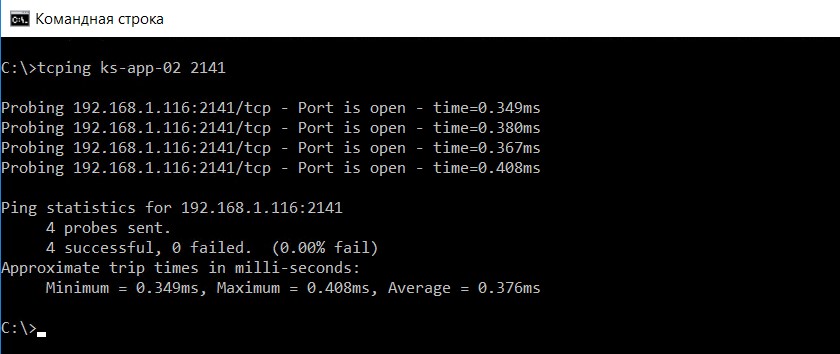
tcping (https://elifulkerson.com/projects/tcping.php)
C:\>tcping ks-app-02 2141

Встроенный инструментарий.
Однако есть возможность обойтись и совсем без сторонних утилит. В Windows есть встроенный инструмент, позволяющий выполнить такую проверку.
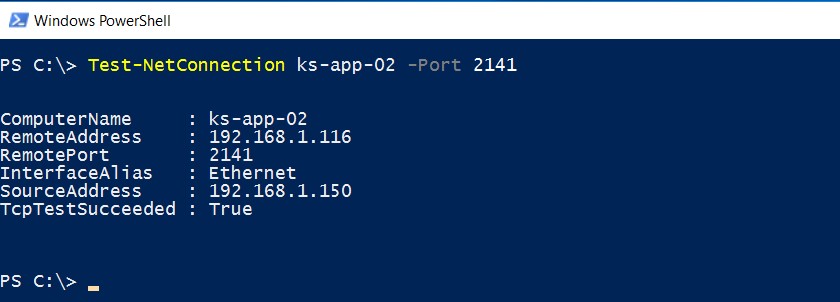
Это powershell-командлет Test-NetConnection
PS C:\> Test-NetConnection ks-app-02 -Port 2141
В ответе нас интересует последняя строка - TcpTestSucceeded: True.  В данном случае - доступ есть.
Также, в ответе может содержаться еще значение PingSucceeded  - это "обычный" ping по ICMP.
У командлета есть очень удобный для запоминания и быстрого ввода альяс tnc, а также ключ позволяющий ограничить вывод только результатом.
C:\>tnc ks-app-02 -Port 2141 -InformationLevel Quiet

понедельник, 6 мая 2019 г.

Тормозит Excel 2016

Проблема возникшая с Microsoft Excel 2016 компьютере клиента, при этом сам компьютер работает «без тормозов» и зависаний.
Установлены лицензионные Windows 10 и Microsoft Office 2016.
Microsoft Excel тормозит при попытке ввода значения в ячейку, реагируя с большой задержкой (порядка 10 секунд).
При этом файл таблицы является небольшим, таблица созданной на компьютере, а не экспортированной из внешнего приложения (например 1С).
Проблема кроется в слабой конфигурации данного компьютера (при этом её достаточно для работы комфортной работы компьютера).
[Файл]➙[Параметры]➙[Дополнительно]➙[Экран]➙[Отключить аппаратное ускорение обработки изображения]➙[ОК]
Тормозит Excel 2016 при вводе значения - MHelp.kz
Изображение 1. Microsoft Excel 2016 отключить аппаратное ускорение обработки изображения
После выполнения данного действия, основная проблема со скоростью ввода данных в ячейки была устранена, но было видно небольшую задержку с меню.
Дополнительно были внесены изменения в параметры быстродействия Windows 10 (данные параметры доступны в Свойствах системы).
[Windows + R]➙[sysdm.cpl]➙[Дополнительно]➙[Быстродействие]➙[Визуальные эффекты]➙[Особые эффекты]➙[ОК]
Были установлены следующие параметры:
Улучшение быстродействия Windows 10 - MHelp.kz
Изображение 2. Windows 10 улучшение быстродействия
Данное действие позволило полностью устранить торможение при работе Microsoft Excel 2016.

Печать на сетевом принтере на Windows 10 из-под XP

Недавно один из клиентов обнаружил, что после выполнения бесплатного обновленияс Windows 8.1 до Windows 10, пропала возможность печатать документы на сетевом принтере, подключенном к этой машине, с компьютеров под управлением Windows XP (несмотря на окончание поддержки , она все еще широко используется в небольших и бюджетных организациях).
Если дважды щелкнуть с компьютера под управлением  Windows XP по сетевому принтеру, установленному на ПК с Windows 10   (сеть представляет собой рабочую группу без домена), появляется ошибка
Operation could not be completed. Access is denied.

При попытке подключить сетевой принтер на XP через пункт контекстного меню принтера Connect, предлагается указать имя и пароль пользователя с правами на удаленном компьютере (Windows 10).

После ввода имени пользователя и пароля (даже локальной учетки Win10 с правами администратора), появляется ошибка:
The credentials supplied are not sufficient to access this printer. Do you want to specify new credentials?

Еще раз указываем пароль и опять по кругу…. Что самое интересное, с клиента XP без каких либо проблем открываются файлы, расположенные в общих сетевых папки на Windows 10 (дело явно не в отсутствии поддержки SMB 1.0). Т.е. проблема проявляется только для сетевых принтеров. Если общий принтер в аналогичной конфигурации подключен к Windows 8.1, печать с XP выполняется без проблем.
Что пытались сделать: в Центре Управления Сетями и Общим доступ на Windows 10 отключали запрос пароля для сетевого доступа к ПК с Windows10 (“Отключить общий доступ с парольной защитой”), переключались на режим Enable File Sharing for Devices That Use 40- or 56-Bit Encryption, пробовали создать одинаковых локальных пользователей на обоих системах. Не помогало ничего.
В итоге, для подключения общего сетевого принтера на Windows 10 с компьютера под Windows XP, пришлось воспользоваться старым обходным решением – подключением принтера через локальный порт.
  1. На компьютере с XP откройте панель управления принтерами (Control Panel-> Printers and Faxes), и запустите мастер установки нового принтера (Add printer)

2.Затем последовательно выберите Local printer attached to this computer -> Create a new port -> Local Port
3.В качестве имени порта нужно указать UNC адрес принтера в формате: \\Win10PC1\SharedPrinterName (в нашем примере \\192.168.100.222\HPLaserJet)

4.Выберите или установите подходящий драйвер принтера

Завершите установку принтера,  перезагрузите оба компьютера и попробуйте отправить документ на печать. Документ должен успешно распечататься!
Примечание. Обнаружил один неприятный факт, на компьютере с Windows 10 должен обязательно быть залогинен пользователь, иначе порт не будет доступен.

Обновление Windows Ошибка 0x80070422

Исправление ошибки 0x80070422
Существует несколько проверенных способов устранения этой неисправности. В рамках одного из них пользователь входит в систему от имени администратора. Далее выполняются следующие действия:
  1. Одновременно нажимаются кнопки Win и R.
  2. Прописывается команда services.msc
  1. В «Службы» выбирается «Центр обновления Windows» и нажимается «Свойства».
  1. В «Общее» находится «Тип запуска» и нажимается «Автоматически», далее выбирается «Применить».

  1. После этого компьютер перезагружается.
Заходим в обновление и запускаем.